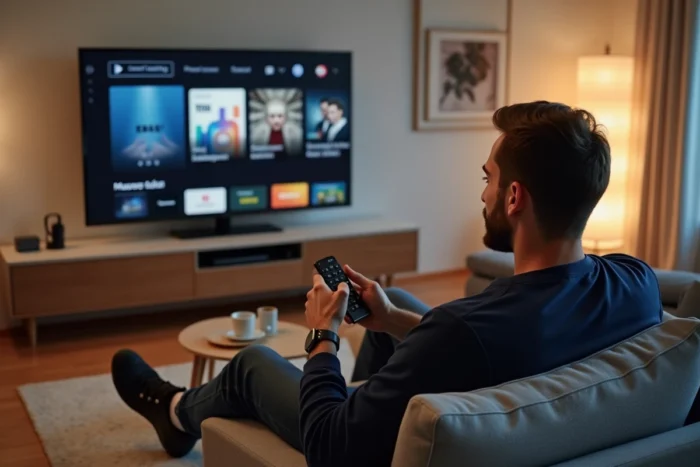
On branche la TV Samsung, on ouvre le menu, et on se retrouve face à trois stores d’applications, un hub de contenus gratuits et une télécommande qui propose un bouton dédié Netflix. Avant de lancer le moindre film, il faut choisir la bonne méthode de diffusion, celle qui correspond à son abonnement, à son réseau Wi-Fi et au modèle exact de téléviseur.
Tizen et compatibilité des applications de streaming sur Samsung
Le système d’exploitation des Smart TV Samsung s’appelle Tizen. Selon la génération du téléviseur, la version de Tizen détermine quelles applications de streaming on peut installer et lesquelles restent inaccessibles.
Les modèles équipés de Tizen 5.0 et versions ultérieures (téléviseurs commercialisés à partir de 2019) donnent accès au catalogue le plus large. Netflix, Disney+, Amazon Prime Video et les principales plateformes françaises apparaissent directement dans le store intégré. Sur ces mêmes modèles, Orange TV est disponible en natif sans décodeur externe, à condition d’être client Orange ou Sosh avec l’option TV connectée.
Sur un téléviseur plus ancien (2015-2018), certaines applications ne reçoivent plus de mises à jour ou disparaissent du store. On tombe alors sur un écran d’erreur au lancement, sans explication claire. Dans ce cas, la solution passe par un appareil externe branché en HDMI (Chromecast, Fire TV Stick, Apple TV), qui prend le relais sur le système Tizen vieillissant.
Pour vérifier sa version de Tizen, on accède aux paramètres du téléviseur, puis à la section « À propos de cette TV ». Le numéro de modèle et la version logicielle y sont affichés. Cette vérification prend quelques secondes et évite de perdre du temps à chercher une application qui n’existera jamais sur son modèle.
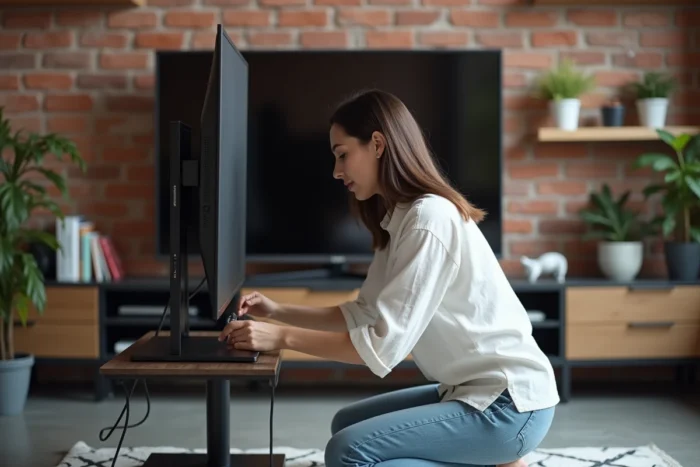
Configurer le Wi-Fi et résoudre les lenteurs avant de lancer un film
Un problème revient souvent quand on veut regarder un film en streaming sur smart tv Samsung : le buffering en plein milieu d’une scène. La cause est rarement l’application elle-même, mais presque toujours le réseau.
La connexion filaire Ethernet reste la méthode la plus fiable. Un câble branché entre le routeur et le port RJ45 du téléviseur stabilise le débit et supprime les microcoupures liées aux interférences Wi-Fi. Pour ceux qui ne peuvent pas tirer de câble, un adaptateur CPL (courant porteur en ligne) constitue un compromis correct.
En Wi-Fi, privilégier la bande 5 GHz plutôt que la bande 2,4 GHz fait une différence notable sur la fluidité. La bande 5 GHz offre un débit plus élevé à courte distance, ce qui correspond bien à un salon où le routeur se trouve à quelques mètres du téléviseur.
Une astuce circule régulièrement pour les TV Samsung qui ralentissent après plusieurs mois d’utilisation. Elle consiste à vider le cache des applications depuis les paramètres, puis à redémarrer le téléviseur via le menu (pas simplement en appuyant sur le bouton de veille de la télécommande, mais en effectuant un redémarrage complet). Cette manipulation prend quelques secondes et restaure souvent la réactivité du système.
Samsung TV Plus et les contenus gratuits sans abonnement
Samsung TV Plus est préinstallé sur les Smart TV Samsung. Ce service gratuit, financé par la publicité, donne accès à des chaînes en direct couvrant l’info, le sport, le divertissement et le documentaire. Aucune inscription ni aucun abonnement ne sont nécessaires pour y accéder.
Le service fonctionne de deux façons complémentaires :
- Le mode « Live » propose des chaînes en flux continu, comme une télévision classique. On zappe d’une chaîne à l’autre via un guide des programmes organisé par genre.
- Le mode « Découvrir » affiche des contenus à la demande, classés par thématique. On choisit un programme et on le lance quand on veut.
- Les deux modes cohabitent dans la même application, accessible depuis l’écran d’accueil sans manipulation supplémentaire.
Samsung TV Plus ne remplace pas un abonnement Netflix ou Disney+ pour accéder aux catalogues de films récents, mais il couvre un besoin réel quand on veut lancer un programme rapidement sans sortir sa carte bancaire.
Diffuser depuis un PC ou un téléphone vers l’écran Samsung
On n’a pas toujours le contenu souhaité sur une application disponible dans le store Tizen. Dans ce cas, la diffusion depuis un autre appareil ouvre des possibilités supplémentaires.
Depuis un smartphone ou une tablette
La fonction Smart View (Samsung) ou la compatibilité AirPlay (sur les modèles récents) permet de dupliquer l’écran d’un téléphone sur le téléviseur. On lance le film sur son application mobile, on appuie sur l’icône de diffusion, et l’image apparaît sur le grand écran en quelques secondes.
Les retours varient sur ce point : la qualité de la duplication d’écran dépend beaucoup de la stabilité du réseau local. Pour un résultat plus fiable, mieux vaut utiliser la fonction « cast » intégrée aux applications (Netflix, YouTube) plutôt que la duplication d’écran complète.
Depuis un PC Windows ou Mac
Les Smart TV Samsung récentes proposent une fonction « PC sur TV » qui permet de prendre le contrôle d’un ordinateur directement depuis le téléviseur. On accède à son bureau, on ouvre un navigateur ou un lecteur multimédia, et on lance le film. Cette méthode fonctionne sans branchement HDMI physique, uniquement via le réseau local.
Pour ceux qui ont une médiathèque stockée sur un disque dur, Plex reste une solution solide. L’application Plex est disponible sur le store Samsung. Elle lit les fichiers hébergés sur un serveur local (un PC allumé, un NAS) et les diffuse sur le téléviseur avec gestion automatique des sous-titres et du transcodage.
Contourner les restrictions géographiques sur Smart TV Samsung
Samsung bloque l’installation d’applications VPN directement depuis le store Tizen. Pour accéder à des catalogues de streaming disponibles dans d’autres pays, il faut passer par une solution externe :
- Configurer un VPN directement sur le routeur, ce qui couvre tous les appareils connectés au réseau domestique, y compris la TV.
- Brancher une clé de streaming (Fire TV Stick, par exemple) sur un port HDMI du téléviseur et y installer un VPN depuis le store de la clé.
- Utiliser un service Smart DNS, qui redirige le trafic sans chiffrement mais suffit pour débloquer les catalogues régionaux.
Chaque méthode a ses limites. La configuration sur routeur demande un accès à l’interface d’administration et un routeur compatible. La clé HDMI ajoute un appareil et une télécommande supplémentaire. Le Smart DNS ne protège pas la connexion, il se contente de modifier la localisation apparente.
Le choix de la méthode dépend du niveau de confort technique et du matériel déjà disponible à la maison. Pour la plupart des usages, la clé HDMI avec VPN intégré reste la solution la plus simple à mettre en place et à maintenir au quotidien.