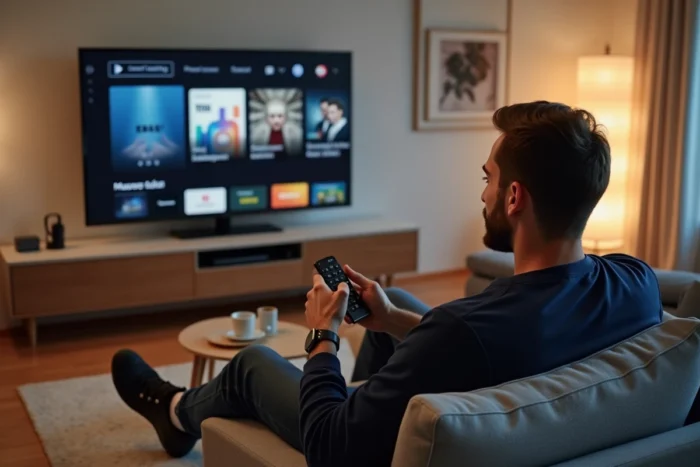
Colleghiamo la TV Samsung, apriamo il menu e ci troviamo di fronte a tre store di applicazioni, un hub di contenuti gratuiti e un telecomando che offre un pulsante dedicato a Netflix. Prima di avviare qualsiasi film, è necessario scegliere il metodo di trasmissione corretto, quello che corrisponde al proprio abbonamento, alla propria rete Wi-Fi e al modello esatto del televisore.
Tizen e compatibilità delle applicazioni di streaming su Samsung
Il sistema operativo delle Smart TV Samsung si chiama Tizen. A seconda della generazione del televisore, la versione di Tizen determina quali applicazioni di streaming possono essere installate e quali rimangono inaccessibili.
I modelli dotati di Tizen 5.0 e versioni successive (televisori commercializzati a partire dal 2019) offrono accesso al catalogo più ampio. Netflix, Disney+, Amazon Prime Video e le principali piattaforme francesi appaiono direttamente nello store integrato. Su questi stessi modelli, Orange TV è disponibile nativamente senza decoder esterno, a condizione di essere clienti Orange o Sosh con l’opzione TV connessa.
Su un televisore più vecchio (2015-2018), alcune applicazioni non ricevono più aggiornamenti o scompaiono dallo store. Ci si imbatte quindi in uno schermo di errore all’avvio, senza spiegazioni chiare. In questo caso, la soluzione passa attraverso un dispositivo esterno collegato in HDMI (Chromecast, Fire TV Stick, Apple TV), che prende il posto del sistema Tizen obsoleto.
Per verificare la propria versione di Tizen, si accede alle impostazioni del televisore, poi alla sezione “Informazioni su questa TV”. Il numero di modello e la versione software sono visualizzati lì. Questa verifica richiede pochi secondi e evita di perdere tempo a cercare un’applicazione che non esisterà mai sul proprio modello.
Configurare il Wi-Fi e risolvere le lentezze prima di avviare un film
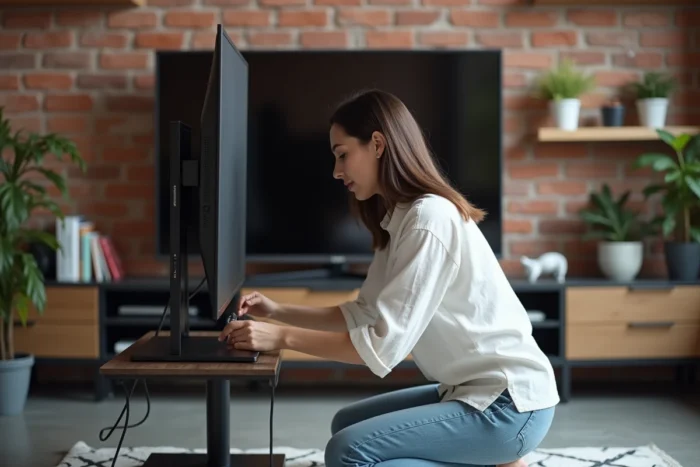
Un problema ricorrente quando si vuole guardare un film in streaming su smart tv Samsung è il buffering a metà scena. La causa è raramente l’applicazione stessa, ma quasi sempre la rete.
La connessione cablata Ethernet rimane il metodo più affidabile. Un cavo collegato tra il router e la porta RJ45 del televisore stabilizza il flusso e elimina le microinterruzioni legate alle interferenze Wi-Fi. Per chi non può tirare un cavo, un adattatore CPL (corrente portante in linea) rappresenta un compromesso accettabile.
In Wi-Fi, privilegiare la banda 5 GHz piuttosto che la banda 2,4 GHz fa una differenza notevole sulla fluidità. La banda 5 GHz offre una velocità maggiore a breve distanza, il che è ideale per un soggiorno dove il router si trova a pochi metri dal televisore.
Circola regolarmente un trucco per le TV Samsung che rallentano dopo diversi mesi di utilizzo. Consiste nel svuotare la cache delle applicazioni dalle impostazioni, poi riavviare il televisore tramite il menu (non semplicemente premendo il pulsante di standby del telecomando, ma effettuando un riavvio completo). Questa operazione richiede pochi secondi e ripristina spesso la reattività del sistema.
Samsung TV Plus e contenuti gratuiti senza abbonamento
Samsung TV Plus è preinstallato sulle Smart TV Samsung. Questo servizio gratuito, finanziato dalla pubblicità, offre accesso a canali in diretta che coprono notizie, sport, intrattenimento e documentari. Nessuna registrazione né abbonamento sono necessari per accedervi.
Il servizio funziona in due modi complementari:
- La modalità “Live” propone canali in streaming continuo, come una televisione tradizionale. Si cambia canale tramite una guida dei programmi organizzata per genere.
- La modalità “Scopri” visualizza contenuti on demand, classificati per tema. Si sceglie un programma e lo si avvia quando si vuole.
- Entrambe le modalità coesistono nella stessa applicazione, accessibile dalla schermata principale senza ulteriori operazioni.
Samsung TV Plus non sostituisce un abbonamento a Netflix o Disney+ per accedere ai cataloghi di film recenti, ma copre un’esigenza reale quando si desidera avviare rapidamente un programma senza tirare fuori la carta di credito.
Trasmettere da un PC o un telefono allo schermo Samsung
Non sempre si ha il contenuto desiderato su un’applicazione disponibile nello store Tizen. In questo caso, la trasmissione da un altro dispositivo apre ulteriori possibilità.
Da uno smartphone o un tablet
La funzione Smart View (Samsung) o la compatibilità AirPlay (sui modelli recenti) consente di duplicare lo schermo di un telefono sulla TV. Si avvia il film sulla propria applicazione mobile, si preme sull’icona di trasmissione e l’immagine appare sul grande schermo in pochi secondi.
I feedback variano su questo punto: la qualità della duplicazione dello schermo dipende molto dalla stabilità della rete locale. Per un risultato più affidabile, è meglio utilizzare la funzione “cast” integrata nelle applicazioni (Netflix, YouTube) piuttosto che la duplicazione dello schermo completa.
Da un PC Windows o Mac
Le Smart TV Samsung recenti offrono una funzione “PC su TV” che consente di prendere il controllo di un computer direttamente dalla TV. Si accede al proprio desktop, si apre un browser o un lettore multimediale e si avvia il film. Questo metodo funziona senza collegamento HDMI fisico, solo tramite rete locale.
Per chi ha una mediateca memorizzata su un disco rigido, Plex rimane una soluzione solida. L’applicazione Plex è disponibile nello store Samsung. Legge i file ospitati su un server locale (un PC acceso, un NAS) e li trasmette sulla TV gestendo automaticamente i sottotitoli e il transcodifica.
Eludere le restrizioni geografiche su Smart TV Samsung
Samsung blocca l’installazione di applicazioni VPN direttamente dallo store Tizen. Per accedere a cataloghi di streaming disponibili in altri paesi, è necessario ricorrere a una soluzione esterna:
- Configurare un VPN direttamente sul router, il che copre tutti i dispositivi connessi alla rete domestica, compresa la TV.
- Collegare una chiavetta di streaming (Fire TV Stick, ad esempio) a una porta HDMI del televisore e installare un VPN dallo store della chiavetta.
- Utilizzare un servizio Smart DNS, che reindirizza il traffico senza crittografia ma è sufficiente per sbloccare i cataloghi regionali.
Ogni metodo ha i suoi limiti. La configurazione sul router richiede accesso all’interfaccia di amministrazione e un router compatibile. La chiavetta HDMI aggiunge un dispositivo e un telecomando supplementare. Lo Smart DNS non protegge la connessione, si limita a modificare la posizione apparente.
La scelta del metodo dipende dal livello di comfort tecnico e dall’attrezzatura già disponibile a casa. Per la maggior parte degli usi, la chiavetta HDMI con VPN integrato rimane la soluzione più semplice da implementare e mantenere quotidianamente.