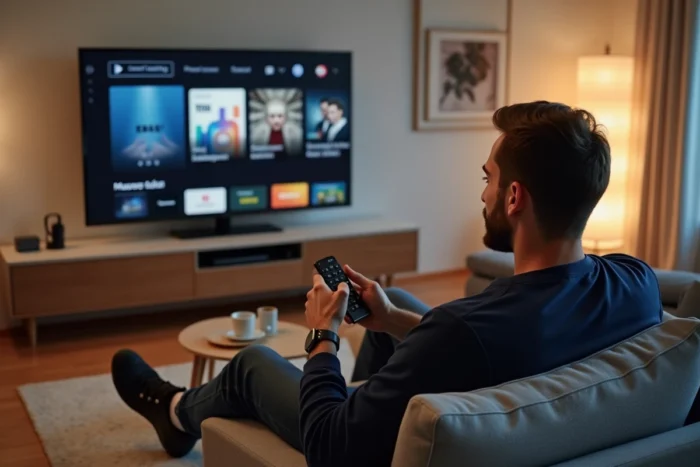
Wir schließen den Samsung Fernseher an, öffnen das Menü und stehen vor drei Anwendungsstores, einem Hub für kostenlose Inhalte und einer Fernbedienung, die einen speziellen Netflix-Button bietet. Bevor wir einen Film starten, müssen wir die richtige Streaming-Methode wählen, die zu unserem Abonnement, unserem Wi-Fi-Netzwerk und dem genauen Modell des Fernsehers passt.
Tizen und die Kompatibilität von Streaming-Anwendungen auf Samsung
Das Betriebssystem der Samsung Smart TVs heißt Tizen. Je nach Generation des Fernsehers bestimmt die Tizen-Version, welche Streaming-Anwendungen installiert werden können und welche nicht verfügbar sind.
Modelle mit Tizen 5.0 und späteren Versionen (Fernseher, die ab 2019 verkauft wurden) bieten den größten Katalog. Netflix, Disney+, Amazon Prime Video und die wichtigsten französischen Plattformen sind direkt im integrierten Store verfügbar. Auf denselben Modellen ist Orange TV nativ ohne externen Decoder verfügbar, vorausgesetzt, man ist Kunde von Orange oder Sosh mit der Option für vernetztes Fernsehen.
Bei einem älteren Fernseher (2015-2018) erhalten einige Anwendungen keine Updates mehr oder verschwinden aus dem Store. Man stößt dann beim Start auf einen Fehlerbildschirm, ohne klare Erklärung. In diesem Fall führt kein Weg daran vorbei, ein externes Gerät über HDMI (Chromecast, Fire TV Stick, Apple TV) anzuschließen, das das veraltete Tizen-System übernimmt.
Um die Tizen-Version zu überprüfen, geht man in die Einstellungen des Fernsehers und dann zum Abschnitt “Über diesen Fernseher”. Die Modellnummer und die Softwareversion werden dort angezeigt. Diese Überprüfung dauert nur wenige Sekunden und spart Zeit, die man sonst mit der Suche nach einer Anwendung verbringen würde, die es auf diesem Modell nie geben wird.
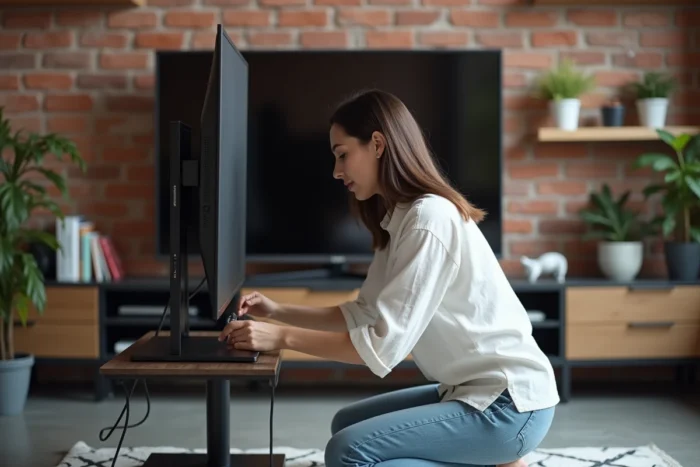
Wi-Fi einrichten und Verzögerungen beheben, bevor man einen Film startet
Ein häufiges Problem, wenn man einen Film auf einem Samsung Smart TV streamen möchte, ist das Buffering mitten in einer Szene. Die Ursache ist selten die Anwendung selbst, sondern fast immer das Netzwerk.
Die kabelgebundene Ethernet-Verbindung bleibt die zuverlässigste Methode. Ein Kabel, das zwischen dem Router und dem RJ45-Anschluss des Fernsehers angeschlossen ist, stabilisiert die Bandbreite und beseitigt Mikroaussetzer, die durch Wi-Fi-Interferenzen verursacht werden. Für diejenigen, die kein Kabel verlegen können, ist ein Powerline-Adapter (CPL) ein akzeptabler Kompromiss.
Bei Wi-Fi ist es vorteilhaft, das 5 GHz-Band anstelle des 2,4 GHz-Bands zu verwenden, was einen deutlichen Unterschied in der Flüssigkeit macht. Das 5 GHz-Band bietet eine höhere Bandbreite auf kurze Distanz, was gut zu einem Wohnzimmer passt, in dem der Router nur wenige Meter vom Fernseher entfernt ist.
Ein Tipp, der regelmäßig für Samsung TVs kursiert, die nach mehreren Monaten Nutzung langsamer werden, besteht darin, den Cache der Anwendungen über die Einstellungen zu leeren und dann den Fernseher über das Menü neu zu starten (nicht einfach durch Drücken der Standby-Taste der Fernbedienung, sondern durch einen vollständigen Neustart). Diese Maßnahme dauert nur wenige Sekunden und stellt oft die Reaktionsfähigkeit des Systems wieder her.
Samsung TV Plus und kostenlose Inhalte ohne Abonnement
Samsung TV Plus ist auf den Samsung Smart TVs vorinstalliert. Dieser kostenlose, werbefinanzierte Dienst bietet Zugriff auf Live-Kanäle, die Nachrichten, Sport, Unterhaltung und Dokumentationen abdecken. Keine Registrierung oder Abonnement ist erforderlich, um darauf zuzugreifen.
Der Dienst funktioniert auf zwei komplementäre Arten:
- Der “Live”-Modus bietet kontinuierliche Kanäle, wie im klassischen Fernsehen. Man wechselt von einem Kanal zum anderen über einen Programmführer, der nach Genre organisiert ist.
- Der “Entdecken”-Modus zeigt Inhalte auf Abruf, die nach Themen kategorisiert sind. Man wählt ein Programm aus und startet es, wann man möchte.
- Beide Modi koexistieren in derselben Anwendung, die vom Startbildschirm aus ohne zusätzliche Manipulation zugänglich ist.
Samsung TV Plus ersetzt kein Netflix- oder Disney+-Abonnement, um auf die Kataloge aktueller Filme zuzugreifen, deckt jedoch einen echten Bedarf ab, wenn man schnell ein Programm starten möchte, ohne seine Kreditkarte herauszuholen.
Von einem PC oder Telefon auf den Samsung-Bildschirm streamen
Man hat nicht immer den gewünschten Inhalt in einer im Tizen-Store verfügbaren Anwendung. In diesem Fall eröffnet das Streaming von einem anderen Gerät zusätzliche Möglichkeiten.
Von einem Smartphone oder Tablet
Die Smart View-Funktion (Samsung) oder die AirPlay-Kompatibilität (bei neueren Modellen) ermöglicht es, den Bildschirm eines Telefons auf den Fernseher zu duplizieren. Man startet den Film in seiner mobilen Anwendung, drückt auf das Streaming-Symbol, und das Bild erscheint in wenigen Sekunden auf dem großen Bildschirm.
Die Rückmeldungen zu diesem Punkt variieren: Die Qualität der Bildschirmduplizierung hängt stark von der Stabilität des lokalen Netzwerks ab. Für ein zuverlässigeres Ergebnis ist es besser, die integrierte “Cast”-Funktion in den Anwendungen (Netflix, YouTube) zu verwenden, anstatt die vollständige Bildschirmduplizierung.
Von einem Windows- oder Mac-PC
Die neueren Samsung Smart TVs bieten eine Funktion “PC auf TV”, die es ermöglicht, einen Computer direkt vom Fernseher aus zu steuern. Man greift auf seinen Desktop zu, öffnet einen Browser oder einen Media Player und startet den Film. Diese Methode funktioniert ohne physische HDMI-Verbindung, nur über das lokale Netzwerk.
Für diejenigen, die eine Mediathek auf einer Festplatte gespeichert haben, bleibt Plex eine solide Lösung. Die Plex-Anwendung ist im Samsung Store verfügbar. Sie liest Dateien, die auf einem lokalen Server (einem eingeschalteten PC, einem NAS) gehostet werden, und streamt sie auf den Fernseher mit automatischer Verwaltung von Untertiteln und Transkodierung.
Geografische Einschränkungen auf Samsung Smart TVs umgehen
Samsung blockiert die Installation von VPN-Anwendungen direkt aus dem Tizen-Store. Um auf Streaming-Kataloge zuzugreifen, die in anderen Ländern verfügbar sind, muss man eine externe Lösung verwenden:
- Ein VPN direkt auf dem Router einrichten, was alle Geräte abdeckt, die mit dem Heimnetzwerk verbunden sind, einschließlich des Fernsehers.
- Ein Streaming-Gerät (z.B. Fire TV Stick) an einen HDMI-Anschluss des Fernsehers anschließen und dort ein VPN aus dem Store des Geräts installieren.
- Ein Smart DNS-Dienst verwenden, der den Datenverkehr ohne Verschlüsselung umleitet, aber ausreicht, um regionale Kataloge freizuschalten.
Jede Methode hat ihre Grenzen. Die Konfiguration auf dem Router erfordert Zugriff auf die Administrationsoberfläche und einen kompatiblen Router. Der HDMI-Stick fügt ein zusätzliches Gerät und eine weitere Fernbedienung hinzu. Der Smart DNS schützt die Verbindung nicht, sondern ändert lediglich den scheinbaren Standort.
Die Wahl der Methode hängt vom technischen Komfort und der bereits vorhandenen Hardware zu Hause ab. Für die meisten Anwendungen bleibt der HDMI-Stick mit integriertem VPN die einfachste Lösung, um sie einzurichten und im Alltag zu pflegen.