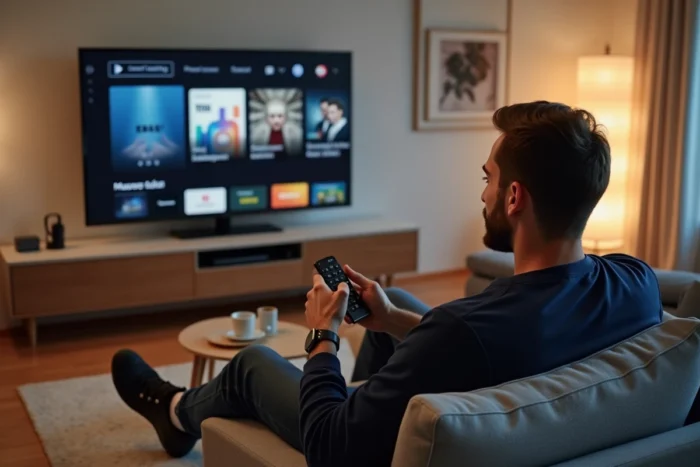
Conectamos la TV Samsung, abrimos el menú y nos encontramos frente a tres tiendas de aplicaciones, un hub de contenidos gratuitos y un control remoto que ofrece un botón dedicado a Netflix. Antes de lanzar cualquier película, hay que elegir el método de transmisión adecuado, el que corresponde a su suscripción, a su red Wi-Fi y al modelo exacto de televisor.
Tizen y compatibilidad de aplicaciones de streaming en Samsung
El sistema operativo de las Smart TV Samsung se llama Tizen. Según la generación del televisor, la versión de Tizen determina qué aplicaciones de streaming se pueden instalar y cuáles permanecen inaccesibles.
Los modelos equipados con Tizen 5.0 y versiones posteriores (televisores comercializados a partir de 2019) dan acceso al catálogo más amplio. Netflix, Disney+, Amazon Prime Video y las principales plataformas francesas aparecen directamente en la tienda integrada. En estos mismos modelos, Orange TV está disponible de forma nativa sin decodificador externo, siempre que se sea cliente de Orange o Sosh con la opción de TV conectada.
En un televisor más antiguo (2015-2018), algunas aplicaciones ya no reciben actualizaciones o desaparecen de la tienda. Entonces aparece una pantalla de error al iniciar, sin una explicación clara. En este caso, la solución pasa por un dispositivo externo conectado por HDMI (Chromecast, Fire TV Stick, Apple TV), que toma el relevo del sistema Tizen envejecido.
Para verificar su versión de Tizen, se accede a los ajustes del televisor, luego a la sección “Acerca de este TV”. El número de modelo y la versión de software se muestran allí. Esta verificación toma unos segundos y evita perder tiempo buscando una aplicación que nunca existirá en su modelo.
Configurar el Wi-Fi y resolver las lentitudes antes de lanzar una película
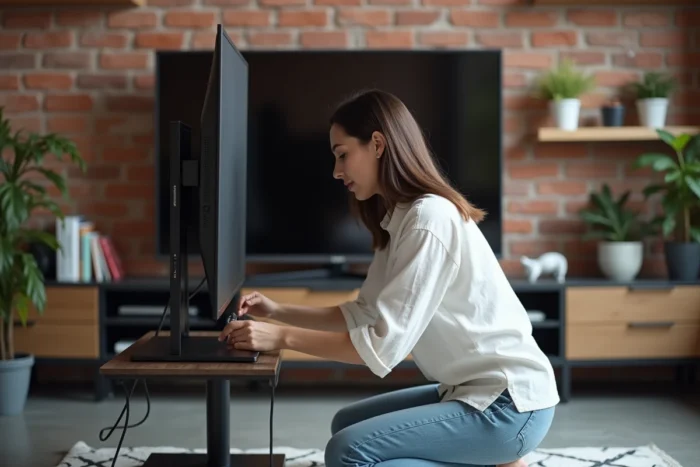
Un problema común al querer ver una película en streaming en smart tv Samsung es el buffering en medio de una escena. La causa rara vez es la aplicación en sí, sino casi siempre la red.
La conexión por cable Ethernet sigue siendo el método más fiable. Un cable conectado entre el router y el puerto RJ45 del televisor estabiliza la velocidad y elimina las microcortes relacionadas con las interferencias Wi-Fi. Para aquellos que no pueden tirar un cable, un adaptador CPL (corriente portadora en línea) constituye un compromiso aceptable.
En Wi-Fi, priorizar la banda de 5 GHz en lugar de la banda de 2,4 GHz hace una diferencia notable en la fluidez. La banda de 5 GHz ofrece un mayor ancho de banda a corta distancia, lo que se adapta bien a una sala donde el router se encuentra a unos metros del televisor.
Un truco circula regularmente para las TV Samsung que se ralentizan después de varios meses de uso. Consiste en vaciar la caché de las aplicaciones desde los ajustes, y luego reiniciar el televisor a través del menú (no simplemente presionando el botón de espera del control remoto, sino realizando un reinicio completo). Esta manipulación toma unos segundos y a menudo restaura la reactividad del sistema.
Samsung TV Plus y contenidos gratuitos sin suscripción
Samsung TV Plus está preinstalado en las Smart TV Samsung. Este servicio gratuito, financiado por publicidad, da acceso a canales en vivo que cubren noticias, deportes, entretenimiento y documentales. No se requiere inscripción ni suscripción para acceder a él.
El servicio funciona de dos maneras complementarias:
- El modo “En vivo” ofrece canales en flujo continuo, como una televisión clásica. Se cambia de un canal a otro a través de una guía de programas organizada por género.
- El modo “Descubrir” muestra contenidos a la carta, clasificados por temática. Se elige un programa y se lanza cuando se desea.
- Ambos modos coexisten en la misma aplicación, accesible desde la pantalla de inicio sin manipulaciones adicionales.
Samsung TV Plus no reemplaza una suscripción a Netflix o Disney+ para acceder a los catálogos de películas recientes, pero cubre una necesidad real cuando se quiere lanzar un programa rápidamente sin sacar la tarjeta de crédito.
Transmitir desde un PC o un teléfono a la pantalla Samsung
No siempre se tiene el contenido deseado en una aplicación disponible en la tienda Tizen. En este caso, la transmisión desde otro dispositivo abre posibilidades adicionales.
Desde un smartphone o una tablet
La función Smart View (Samsung) o la compatibilidad AirPlay (en los modelos recientes) permite duplicar la pantalla de un teléfono en el televisor. Se lanza la película en su aplicación móvil, se presiona el ícono de transmisión, y la imagen aparece en la pantalla grande en unos segundos.
Las opiniones varían sobre este punto: la calidad de la duplicación de pantalla depende mucho de la estabilidad de la red local. Para un resultado más fiable, es mejor utilizar la función “cast” integrada en las aplicaciones (Netflix, YouTube) en lugar de la duplicación de pantalla completa.
Desde un PC Windows o Mac
Las Smart TV Samsung recientes ofrecen una función “PC en TV” que permite tomar el control de un ordenador directamente desde el televisor. Se accede a su escritorio, se abre un navegador o un reproductor multimedia, y se lanza la película. Este método funciona sin conexión HDMI física, solo a través de la red local.
Para aquellos que tienen una biblioteca multimedia almacenada en un disco duro, Plex sigue siendo una solución sólida. La aplicación Plex está disponible en la tienda de Samsung. Lee los archivos alojados en un servidor local (un PC encendido, un NAS) y los transmite al televisor con gestión automática de subtítulos y transcodificación.
Eludir las restricciones geográficas en Smart TV Samsung
Samsung bloquea la instalación de aplicaciones VPN directamente desde la tienda Tizen. Para acceder a catálogos de streaming disponibles en otros países, hay que recurrir a una solución externa:
- Configurar un VPN directamente en el router, lo que cubre todos los dispositivos conectados a la red doméstica, incluida la TV.
- Conectar un dispositivo de streaming (Fire TV Stick, por ejemplo) a un puerto HDMI del televisor e instalar un VPN desde la tienda del dispositivo.
- Utilizar un servicio Smart DNS, que redirige el tráfico sin cifrado pero es suficiente para desbloquear los catálogos regionales.
Cada método tiene sus límites. La configuración en el router requiere acceso a la interfaz de administración y un router compatible. El dispositivo HDMI añade un aparato y un control remoto adicional. El Smart DNS no protege la conexión, solo modifica la ubicación aparente.
La elección del método depende del nivel de comodidad técnica y del equipo ya disponible en casa. Para la mayoría de los usos, el dispositivo HDMI con VPN integrado sigue siendo la solución más sencilla de implementar y mantener a diario.